PORTARIA Nº 800GR/UNICENTRO, DE 14/08/2026
Eleição para diretor e vice-diretor de setor, chefe e vice-chefe de departamento pedagógico, e de representantes no Cepe, CAD, Cadcam/SC, Cadcam/C e nos CONSETs do Sehla/G, Sesa/G, SEAA/G, SES/G e Seet/G da Unicentro.
O processo eleitoral ocorre no próximo dia 23 de setembro, e será em formato totalmente online. O edital nº 001/2026-COEL/UNICENTRO, de abertura do processo eleitoral, pode ser acessado aqui.
Para outra informações, visite o site da COEL: www3.unicentro.br/coel
Informações sobre Votação Online
| Professor | Agente Universitário | Acadêmico de Graduação | Acadêmico de Pós-Graduação | |
| Direção e Vice-Direção de Setor de Conhecimento | Todos os Setores de Conhecimento | Todos os Câmpus e Polos | Todos os Câmpus e Polos | |
| Chefia e Vice-chefia de Departamento | Todos os Setores de Conhecimento | Todos os Câmpus | ||
| Representante CAD | Todos os Setores de Conhecimento | Todos os Câmpus | ||
| Representante CEPE | Todos os Setores de Conhecimento | Todos os Câmpus | ||
| Representante CADCAM |
|
Câmpus Santa Cruz e Câmpus Cedeteg | ||
| Representante CONSET |
|
A base de eleitores para compor pleitos na Unicentro é obtida a partir de duas plataformas institucionais:
LYCEUM
e
SGU
O Lyceum – Sistema de Gestão Acadêmica – fornece dados de Acadêmicos ativos eleitores dos cursos de graduação e pós-graduação, presencial e EAD.
O SGU – Sistema de Gestão Universitária – fornece os dados de servidores ativos eleitores: Professores e Agentes universitários.
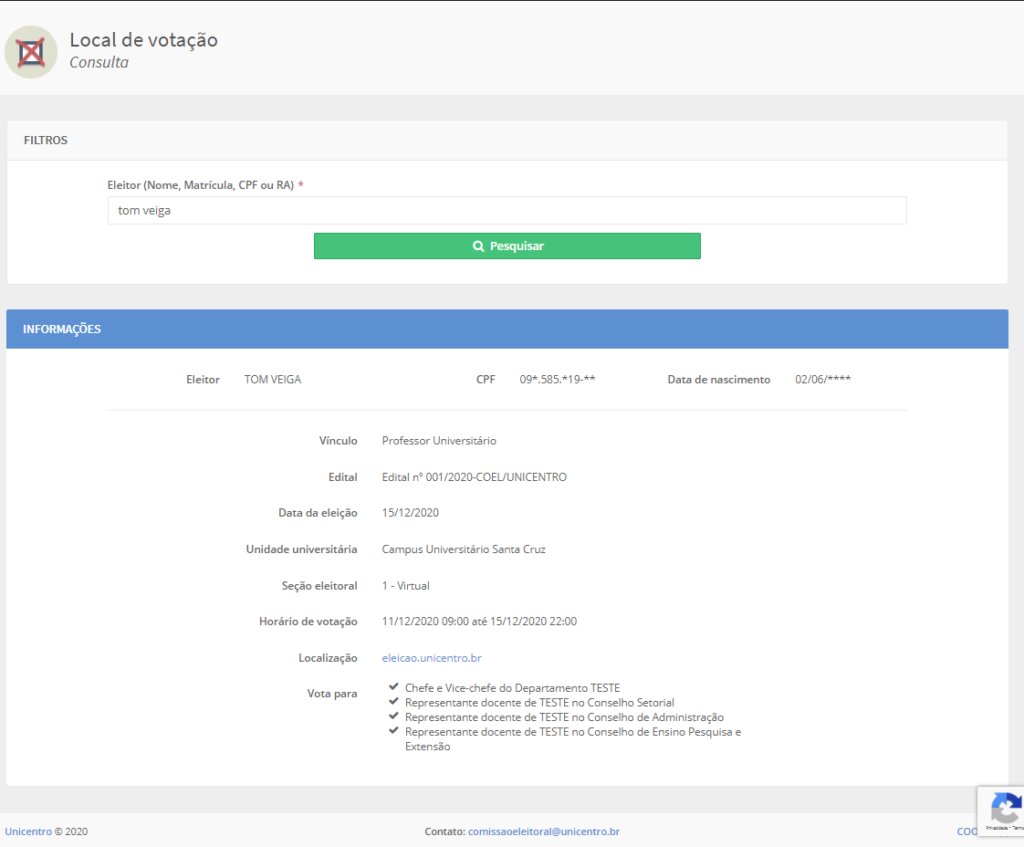
Para consultar se sua situação está regular como eleitor, bem como informações sobre a seção eleitoral e para quais cargos você vota, acesse o endereço
O sistema de votação online está disponível em
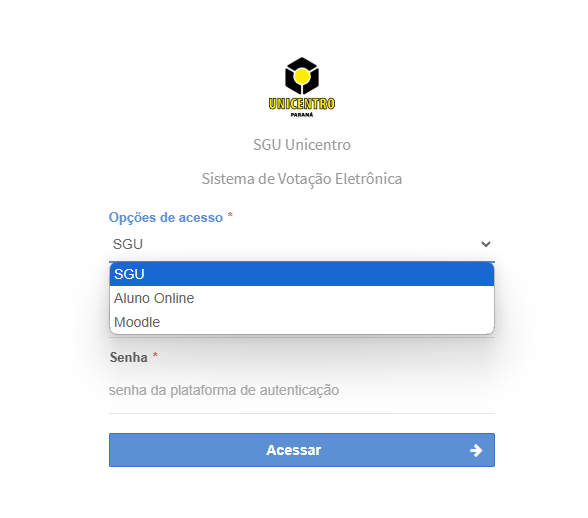
Para acesso, primeiro escolha a plataforma de autenticação.
Como servidor, você deve escolher a plataforma SGU ;
Como acadêmico, você pode escolher entre:
- Plataforma Aluno Online
- Plataforma Moodle (somente alunos de Graduação)
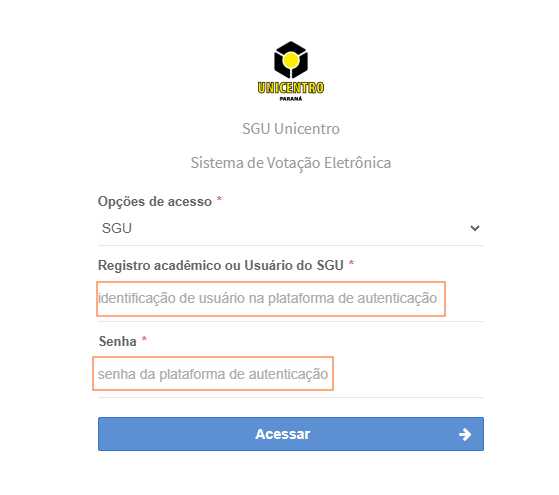
Após a escolha a plataforma de autenticação, informe seu login e senha para acesso, de acordo com o selecionado no passo anterior.
- Se você é Professor ou Agente universitário, informe o mesmo usuário e senha que utiliza para acessar o sistema de gestão universitária (sgu.unicentro.br ou sguweb.unicentro.br);
- Se você é Acadêmico e está autenticando pelo Aluno Online, informe o mesmo usuário e senha que você utiliza para acessar o site https://www.unicentro.br/aonline;
- Se você é Acadêmico e está autenticando pelo Moodle, informe o mesmo usuário e senha que você utiliza para acessar o site https://moodle.unicentro.br.
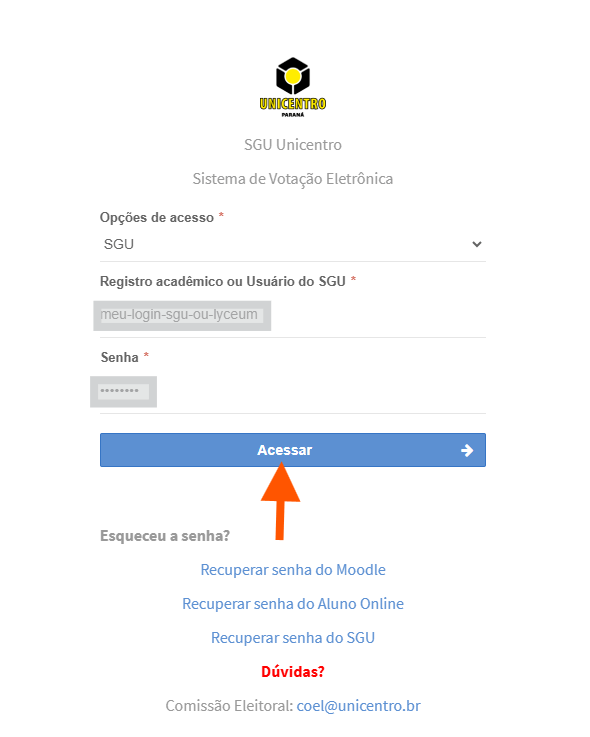
Após informar os dados nos 3 campos, clicar no botão azul “Acessar”.
Caso após clicar no botão aparecer a mensagem:
Não há uma ficha de eleitor para o login especificado
as credencias informadas não constam na base eleitoral, e isso pode ocorrer porque:
- seu perfil não é de um eleitor válido para o processo eleitoral atual; ou
- você informou alguma da credenciais inválidas (usuário ou senha); ou
- as credenciais não são de um vínculo institucional ativo.
Caso você tenha certeza que as informações prestadas estão corretas, revise os itens digitados nos campos e tente novamente. Se ainda assim não conseguir, entre em contato com coel@unicentro.br
Após o acesso com sucesso ao menu votação, o eleitor visualizará a tela ao lado. Você pode validar sua conta antes da data de realização da eleição.
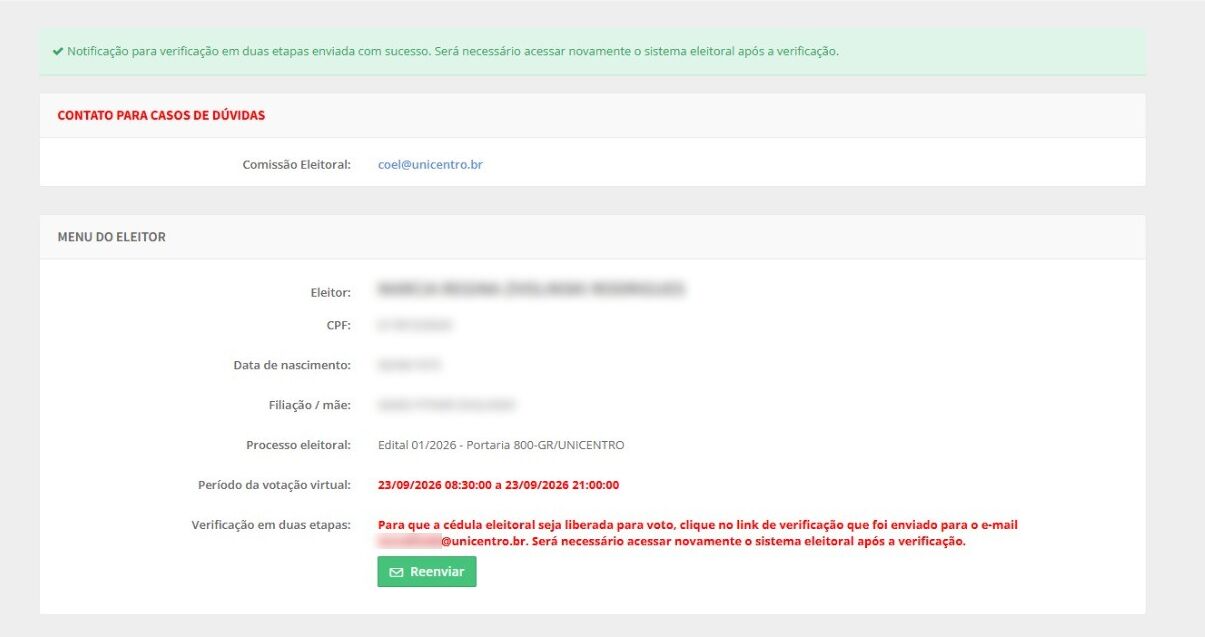
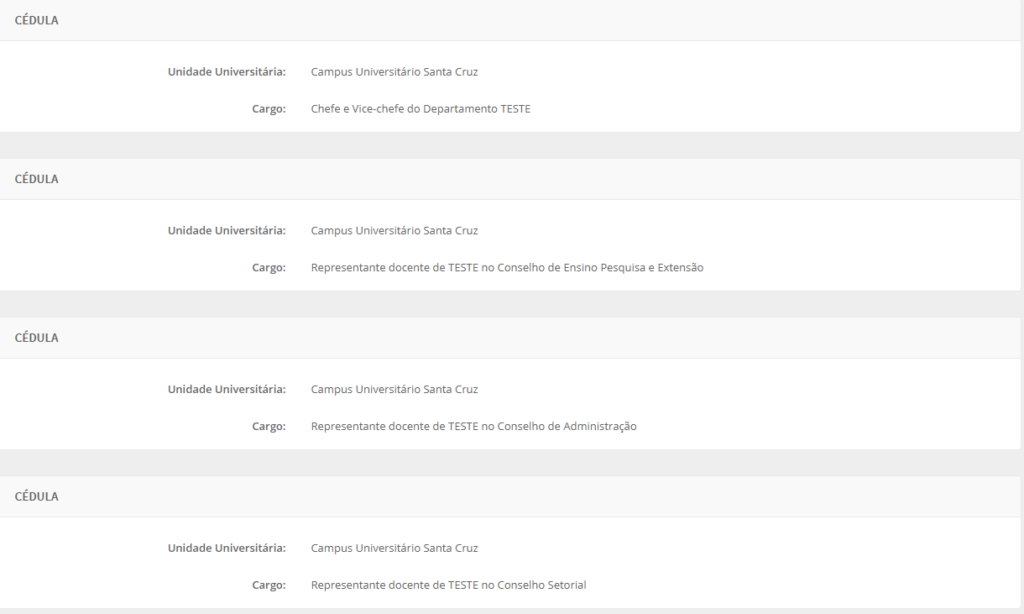
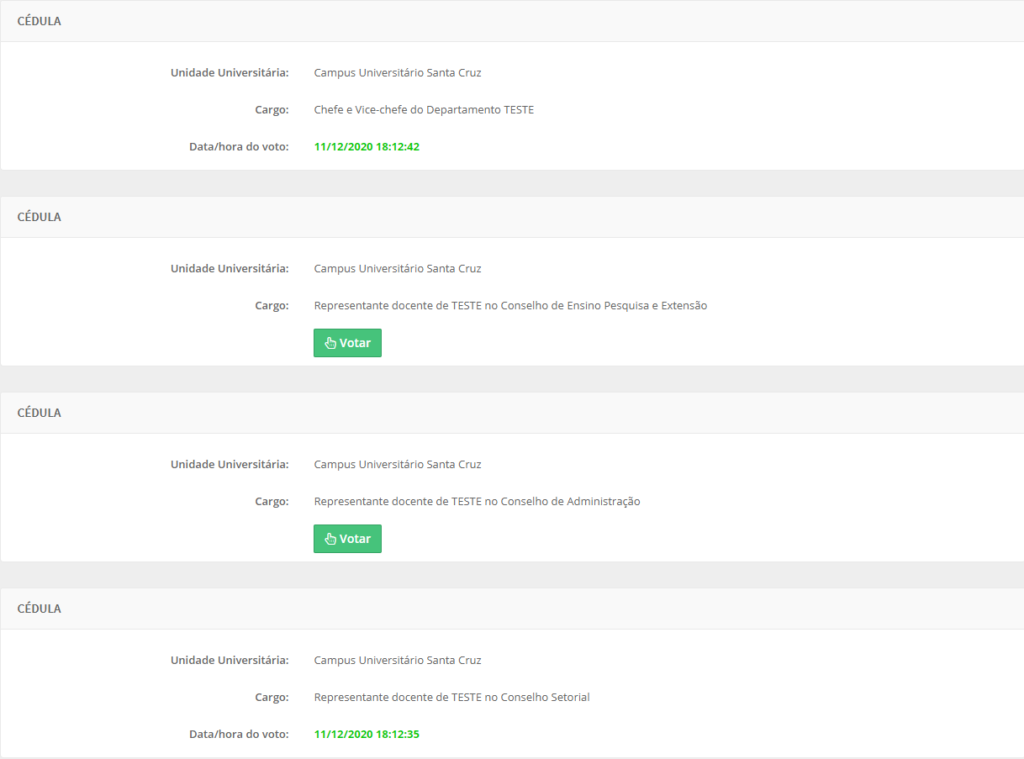
As cédulas de votação serão exibidas logo abaixo na tela, conforme os cargos e candidaturas que seu perfil de eleitor tem direito a voto.
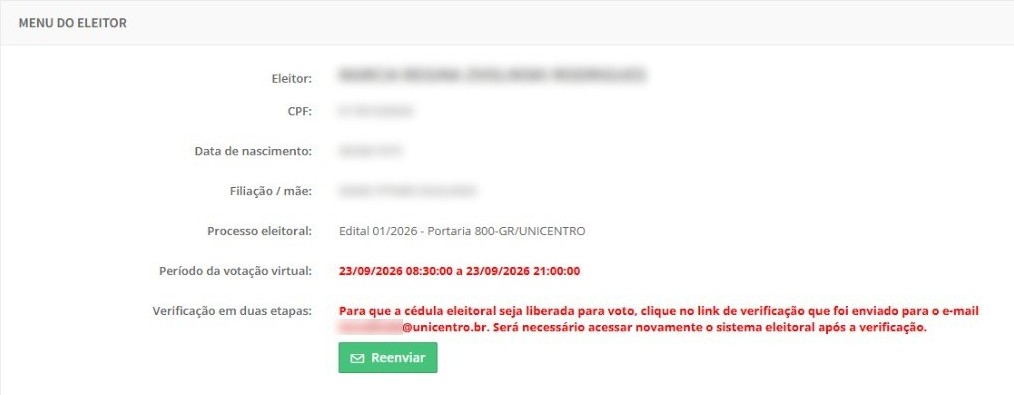
No primeiro acesso, os botões para votação ainda não estarão disponíveis. É necessário que você valide sua conta através de um link que é enviado para o e-mail do eleitor.
Esse link já é enviado quando o eleitor faz o primeiro acesso no site, mas caso não o tenha recebido, é possível clicar no botão de “Reenviar” a qualquer momento (vide imagem destacada ao lado).
OBS: não esqueça de verificar também a caixa de spam do seu correio eletrônico, caso não tenha recebido a mensagem após alguns minutos.
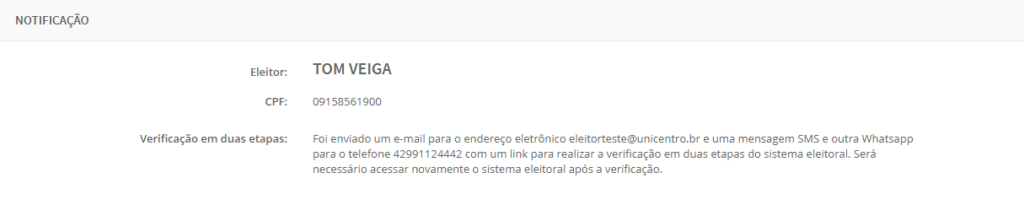
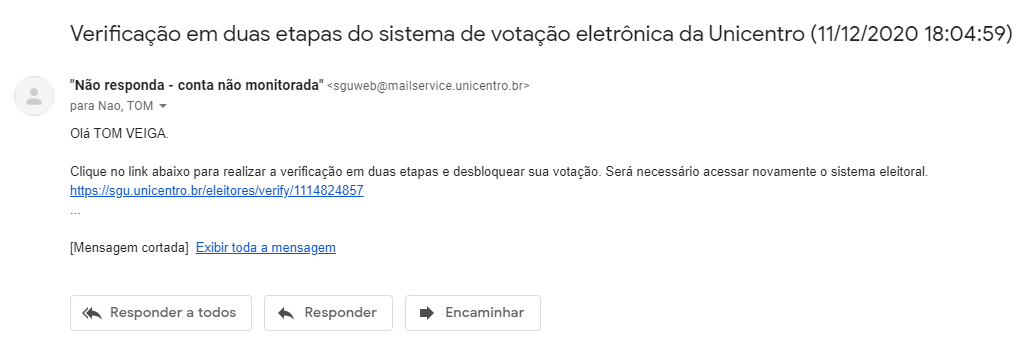
A mensagem que você receberá por e-mail com o link de validação é semelhante à imagem ao lado.
Mas atenção: após clicar no link de validação você precisa fazer log in novamente no site, para que os botões de votação sejam exibidos.
Após os passos anteriores, tendo
- validado a conta através do link,
- estando logado no site de votação e,
- estando dentro da data e do horário previsto para a realização da eleição,
Você estará apto a votar.
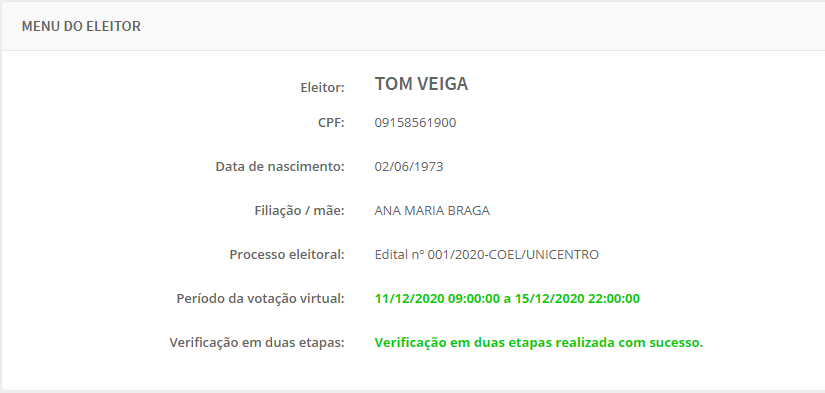
Na tela principal constará a informação que “a verificação em duas etapas foi realizada com sucesso“, e na área das cédulas estarão sendo exibidos os botões de “Votar” habilitados.
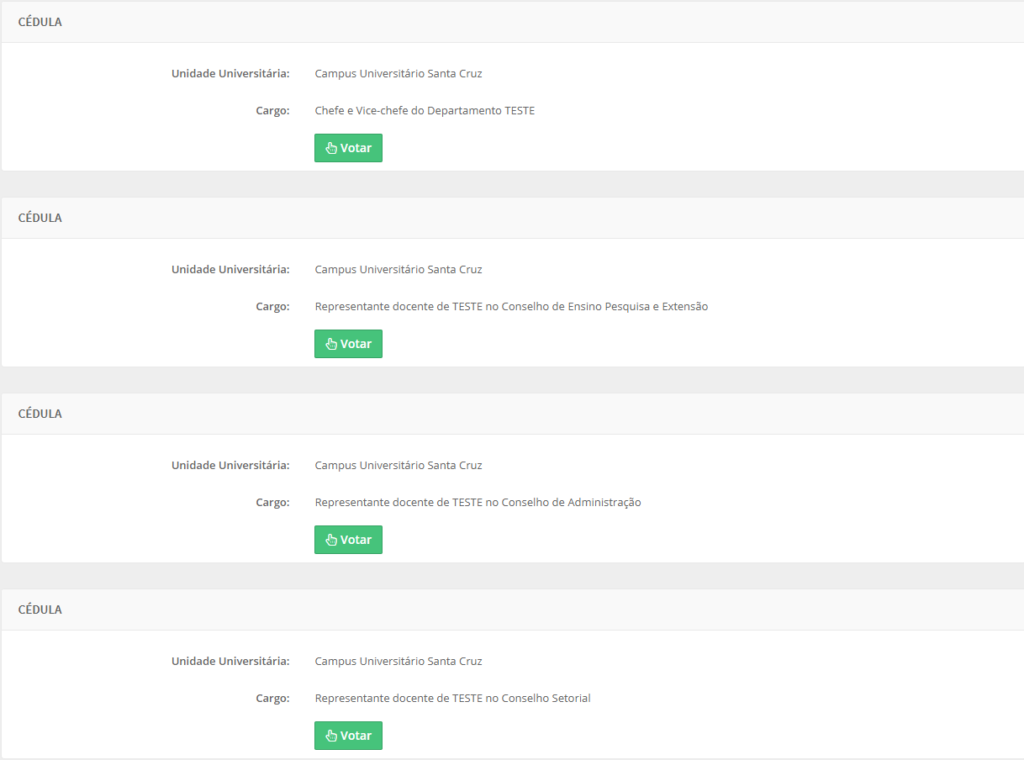
Ao clicar no botão de Votar de cada cédula, você será direcionado para a tela de escolha. Selecione a opção desejada de voto, e após clique no botão Confirmar
IMPORTANTE: seu voto não será registrado até você clicar no botão Confirmar.
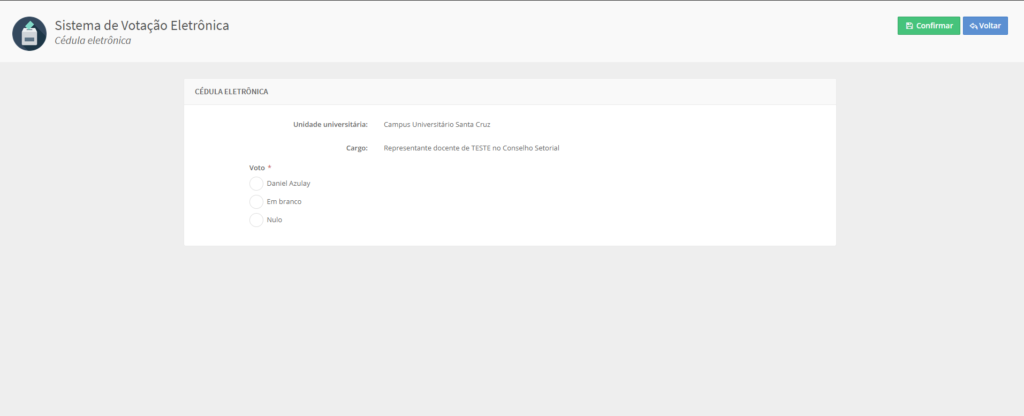
Após o voto ser registrado, o botão é desativado, não sendo mais possível alterar.
Repita o procedimento de Votação para cada cédula disponível para você.
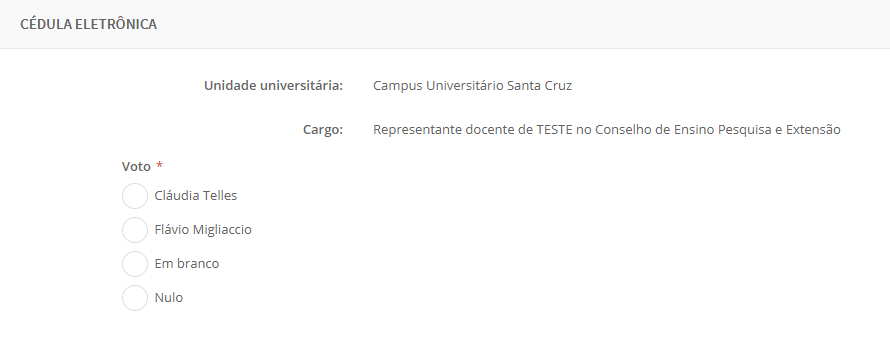
E para finalizar, quando um cargo tem mais de uma candidatura concorrente, aparecerá as duas opções na tela de votação conforme exemplo ao lado.
Caso encontre algum problema, contatar a comissão eleitoral através do endereço eletrônico